もっと早く作って宣伝活動したかったw
C88に続いて2度目のコミケです。
昨年からの1年間と2曲の書き下ろしのブルーレイディスクアルバム「ReplyStudio2」です。
C88の既刊「ReplyStudio」とセットで、両収録曲のCDを特典にしたセットもC90限定で頒布予定です。
CDはちょっとしか作ってないので、お求めの方はお早めに。
CD音源は、一部の曲のミックスとマスタリングをちょっとだけいじったりもしてます。
ここまでスケジュールきつくなったのは、書き下ろしを2曲にしたからですね。
でも書き下ろしの2曲は自分も超お気に入りです。
色々と新しい自分に挑戦してみたので、楽しかったです。
どうかよろしくお願いします。

2016年8月8日月曜日
TMPGEnc Authoring Works によるBlu-ray Disc (BDMV) 作成
もう8月8日だというのに、今からディスクの作成ですよ。というか、最後の曲のMVが今書き出されております。
さて、昨年BDを作るために購入し、使用したTMPGEnc Authoring Works 5ですが、使い方を綺麗さっぱり忘れています。
ミュージックビデオを作るためのワークフローをいつも通り備忘録。
1 起動して表示されるメニューで、出力フォーマット選択に「Blu-ray BDMV」を選択してから、新規プロジェクトボタンをクリックする。
クリップの追加ウィザードが表示されるので、「ファイルから追加する」をクリックして、ファイルを追加する。この時複数ファイルを選択すると「クリップ追加方法の選択」が表示されるので、「編集画面を開いて追加」「現在のトラックに追加」を選択してOK。
読み込む際の注意点として、Ut Video Codec Suiteを使用していると表示が反転して読み込まれる場合がある。現状は決定的な解決方法が無いので、aviファイルは非圧縮にするか、別のコーデックを使用する。→現在は直っているっぽいので使えそうです。
2 「クリップの追加」画面が表示される。非圧縮aviを読み込んだ場合、プログレッシブのファイルであってもなぜかインターレースだと認識されているので、プログレッシブに変更してOK。
※2023/08/02 追記:直っているようです。
他、必要に応じてカット編集等をこの画面の「カット&チャプター」ボタンから行うが、私のワークフローは動画そのものは完成しているので何もしない。
これを動画の数だけ繰り返す。すべて終わったら、メインの画面に追加したクリップ一覧が表示される。
3 左上の「ディスクの設定」をクリックして、タイトルやサムネイルを追加する。サムネイルはあらかじめ16:9もしくは4:3の画像ファイルを用意しておく。設定できたらOK。

4 左上の「トラック1」の設定ボタンをクリックして、トラックの設定を行う。主な設定は以下の通り。
【全体】
トラック名は任意、クリップ同士を結合する。
【映像設定】
出力設定:下記設定ですべての映像を再エンコード
フレームレート:24 fps
ビデオタイプ:プログレッシブ
最大ビットレート:40000kbps
ビットレート:40000kbps
【音声設定】
そのまま
【字幕設定】
そのまま

5 左上の「メニュー」をクリックするとメニュー作成ウィザードが表示される。
1つ目の画面では、「アスペクト比16:9のHDメニューを作成」「レイアウト、部品を指定して、ユーザーオリジナルのメニューを作成する」を選択する。

2つ目の画面では、「再生中にメニューを表示した場合、再生していたタイトル/チャプターが含まれるメニューを表示する」にチェックを入れる。

3つ目の画面では、トップメニュー、トラックメニュー・・・等の部品をそれぞれ指定する。


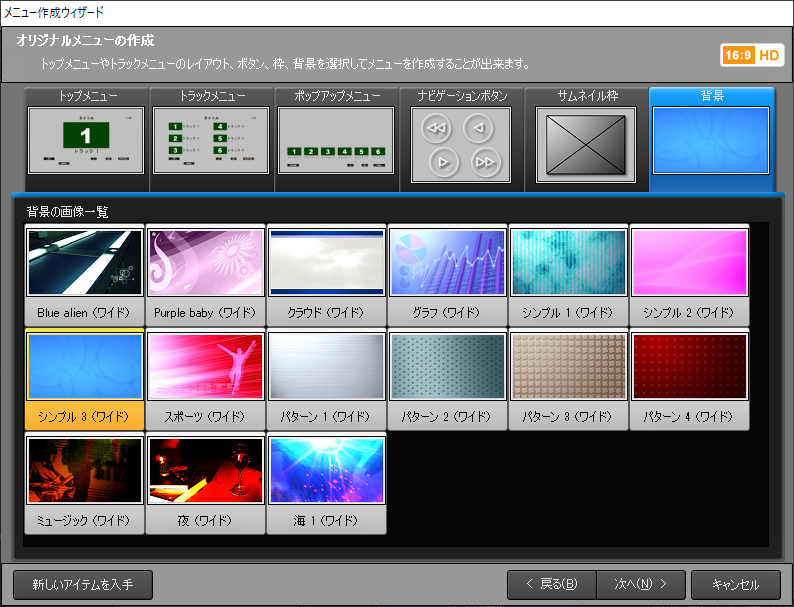
4つ目の画面では、「トラックメニューのみ」「ポップアップメニューを追加する」を指定する。
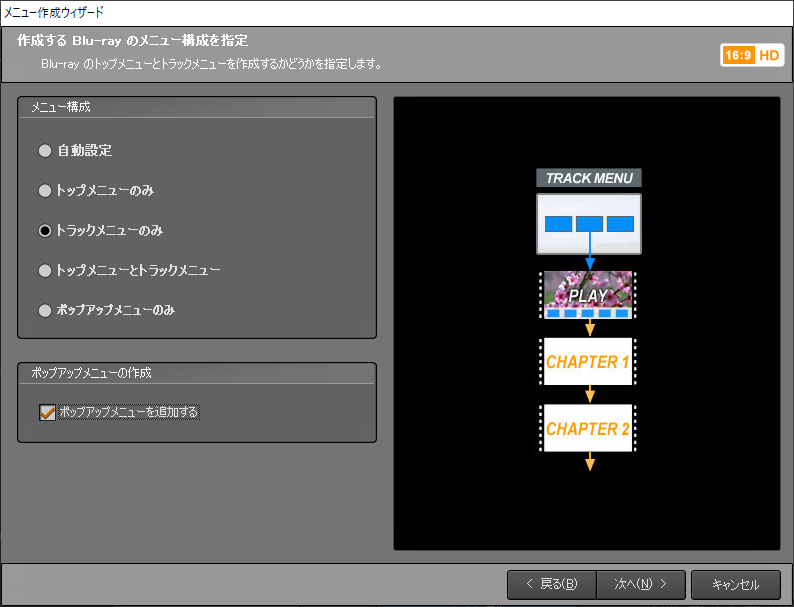
5つ目の画面では、再生の設定を行う。「全てのトラックを再生」「トラックメニューを表示」を指定する。

6 ウィザードが終わったら編集画面が表示される。「ページ編集」タブで、トラックメニューとポップアップメニューを編集する。
なお、ダイナミックリンク(複数のチャプターを1つのサムネイルに表示する)のメニュー画面だと、BGMを設定したときに、チャプターの選択を切り替える度にBGMが初めに戻るのでうっとうしい。解決策を探しましたが、調べた限りでは仕様のようです。
また、ウィザードで設定し、あらかじめ設置されるパーツは削除できません。タイトルを画像で持ってきた場合はタイトルのテキストが不要ですが、文字を削除するなどして端に置いておくしかなさそうです。

7 左上の「Blu-ray 全体のメニュー設定」をクリックする。
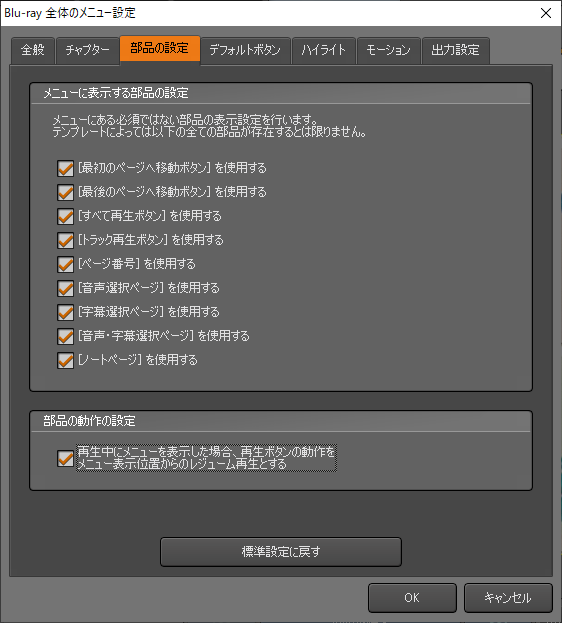
「部品の設定」タブの「再生中にメニューを表示した場合、再生ボタンの動作をメニュー表示位置からのレジューム再生とする」にチェックを入れる。
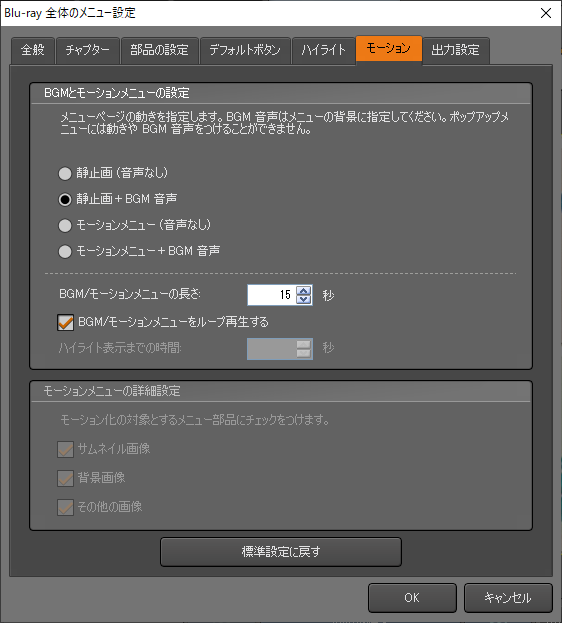
サムネイルを動画(モーション)にした場合、またはメニューにBGMを加えた場合は、「モーション」タブから「モーションメニュー+BGM音声」(または「静止画+BGM音声」)を選択し、BGM/モーションの長さを設定する。
8 一通りの作業が終わったら、左上の「シミュレーション」をクリックして、実際の動作を確認する。不具合があれば、修正を行う。
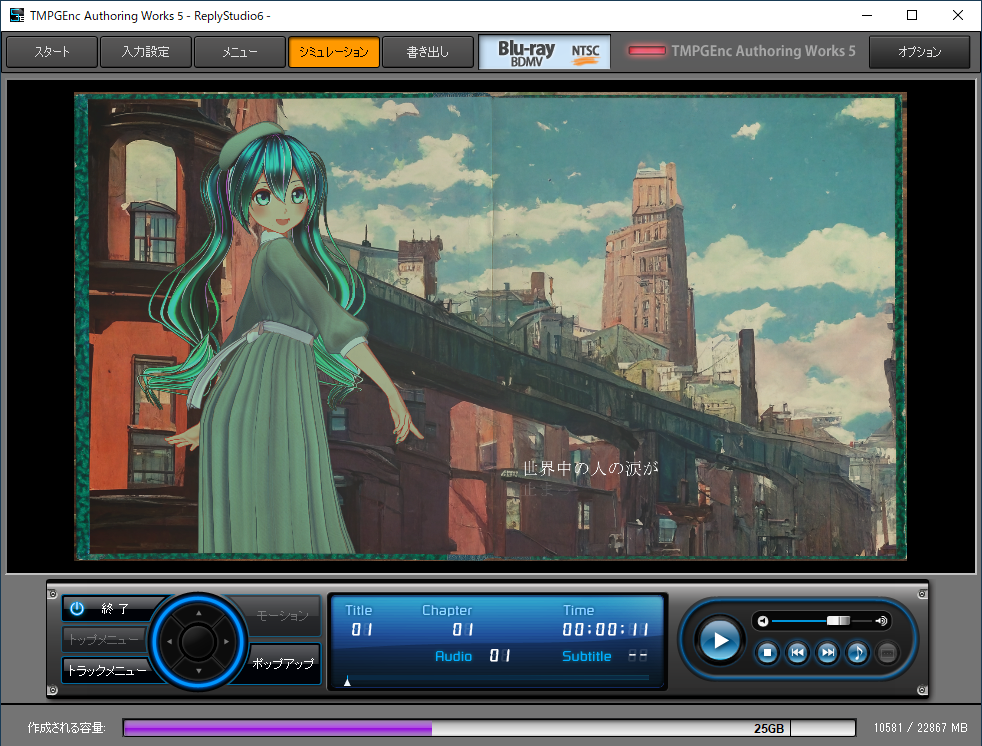
9 左上の「書き出し」をクリックして、BD-Rに書き出し設定を行う。主な設定は次のとおり。
容量調整のターゲット:容量調整は行わない
ディスクラベル:アルバムタイトル

さぁ、最後の準備、トレイラーを作りますかね。
もっと余裕のある日程のはずだったんだけどなぁ。
※2023/08/02 追記
画像を追加(画像は2023年のものです。)
さて、昨年BDを作るために購入し、使用したTMPGEnc Authoring Works 5ですが、使い方を綺麗さっぱり忘れています。
ミュージックビデオを作るためのワークフローをいつも通り備忘録。
1 起動して表示されるメニューで、出力フォーマット選択に「Blu-ray BDMV」を選択してから、新規プロジェクトボタンをクリックする。
クリップの追加ウィザードが表示されるので、「ファイルから追加する」をクリックして、ファイルを追加する。この時複数ファイルを選択すると「クリップ追加方法の選択」が表示されるので、「編集画面を開いて追加」「現在のトラックに追加」を選択してOK。
読み込む際の注意点として、Ut Video Codec Suiteを使用していると表示が反転して読み込まれる場合がある。現状は決定的な解決方法が無いので、aviファイルは非圧縮にするか、別のコーデックを使用する。→現在は直っているっぽいので使えそうです。
2 「クリップの追加」画面が表示される。
※2023/08/02 追記:直っているようです。
他、必要に応じてカット編集等をこの画面の「カット&チャプター」ボタンから行うが、私のワークフローは動画そのものは完成しているので何もしない。
これを動画の数だけ繰り返す。すべて終わったら、メインの画面に追加したクリップ一覧が表示される。
3 左上の「ディスクの設定」をクリックして、タイトルやサムネイルを追加する。サムネイルはあらかじめ16:9もしくは4:3の画像ファイルを用意しておく。設定できたらOK。
4 左上の「トラック1」の設定ボタンをクリックして、トラックの設定を行う。主な設定は以下の通り。
【全体】
トラック名は任意、クリップ同士を結合する。
【映像設定】
出力設定:下記設定ですべての映像を再エンコード
フレームレート:24 fps
ビデオタイプ:プログレッシブ
最大ビットレート:40000kbps
ビットレート:40000kbps
【音声設定】
そのまま
【字幕設定】
そのまま
5 左上の「メニュー」をクリックするとメニュー作成ウィザードが表示される。
2つ目の画面では、「再生中にメニューを表示した場合、再生していたタイトル/チャプターが含まれるメニューを表示する」にチェックを入れる。
3つ目の画面では、トップメニュー、トラックメニュー・・・等の部品をそれぞれ指定する。
4つ目の画面では、「トラックメニューのみ」「ポップアップメニューを追加する」を指定する。
5つ目の画面では、再生の設定を行う。「全てのトラックを再生」「トラックメニューを表示」を指定する。
6 ウィザードが終わったら編集画面が表示される。「ページ編集」タブで、トラックメニューとポップアップメニューを編集する。
なお、ダイナミックリンク(複数のチャプターを1つのサムネイルに表示する)のメニュー画面だと、BGMを設定したときに、チャプターの選択を切り替える度にBGMが初めに戻るのでうっとうしい。解決策を探しましたが、調べた限りでは仕様のようです。
また、ウィザードで設定し、あらかじめ設置されるパーツは削除できません。タイトルを画像で持ってきた場合はタイトルのテキストが不要ですが、文字を削除するなどして端に置いておくしかなさそうです。
7 左上の「Blu-ray 全体のメニュー設定」をクリックする。
「部品の設定」タブの「再生中にメニューを表示した場合、再生ボタンの動作をメニュー表示位置からのレジューム再生とする」にチェックを入れる。
サムネイルを動画(モーション)にした場合、またはメニューにBGMを加えた場合は、「モーション」タブから「モーションメニュー+BGM音声」(または「静止画+BGM音声」)を選択し、BGM/モーションの長さを設定する。
8 一通りの作業が終わったら、左上の「シミュレーション」をクリックして、実際の動作を確認する。不具合があれば、修正を行う。
9 左上の「書き出し」をクリックして、BD-Rに書き出し設定を行う。主な設定は次のとおり。
容量調整のターゲット:容量調整は行わない
ディスクラベル:アルバムタイトル
さぁ、最後の準備、トレイラーを作りますかね。
もっと余裕のある日程のはずだったんだけどなぁ。
※2023/08/02 追記
画像を追加(画像は2023年のものです。)
2016年7月16日土曜日
Cubaseを使っている人は「ページファイル」なしにしてはいけません
何か、凄いCubase8が調子悪くて、コミケ用の創作も山場でイライラマックスだったんですが、最近一気に環境を変えたので、
・中古ワークステーションZ820
・Windows10
・Cubase8→8.5
のどれがダメなのか全然わかりませんでした。
症状も、
・オーディオ1分に1回ぐらいドロップ
・Real Guitarシリーズのインターフェイスを閉じると落ちる
・使っていると突然マウスの右クリックとホイールが効かなくなる
などイライラのフルコース
原因は、「ページファイルなし」にしていたからだった模様です。
メモリ128GBもあるから、標準だとページファイル256GBも生成されるし、メモリ山盛りだからいらないよね、とかやるんじゃなかった。
ということで、Cubaseを使っている人は「ページファイル」なしにしてはいけません!
はぁ、これでペース上げられるよ。
・中古ワークステーションZ820
・Windows10
・Cubase8→8.5
のどれがダメなのか全然わかりませんでした。
症状も、
・オーディオ1分に1回ぐらいドロップ
・Real Guitarシリーズのインターフェイスを閉じると落ちる
・使っていると突然マウスの右クリックとホイールが効かなくなる
などイライラのフルコース
原因は、「ページファイルなし」にしていたからだった模様です。
メモリ128GBもあるから、標準だとページファイル256GBも生成されるし、メモリ山盛りだからいらないよね、とかやるんじゃなかった。
ということで、Cubaseを使っている人は「ページファイル」なしにしてはいけません!
はぁ、これでペース上げられるよ。
2016年7月6日水曜日
2016春アニメ総括
2016春アニメほぼ視聴完了したので総括。
19作品中、完走は8作品と自分的にはイマイチなクールでした。
1話切りが多かったので、途中で録画の「SHIROBAKO」と、BDを買った「ef - a tale of memories」「ef - a tale of melodies」を見たら、このクールの印象が吹き飛んでしまいました。
ef 良かったなぁ。SかAか際どい!、というぐらい、自分には好みの作品でした。正直、いわゆるシャフト演出があまり好きではない(物語シリーズはまったく受け付けなかった…)ので、最初は全然集中できなかったのですが、memories2話のラストのあれに全て持っていかれました。
「SHIROBAKO」はもう殿堂入り。何回見ても没入する素晴らしいシナリオ。まぁ自分が社会人で、普段プロジェクトがどうとか進捗がどうとかやっているせいもあるんでしょうけど。
おっと、春アニメですね。
Bの4作品はまぁ面白かったです。
坂本ですが?は絶対飽きると思ったのですが、吉本的「ワンパターンの美学」を上手くやっている作品でした。意外と周辺人物にスポット当たっている話が面白いのもなかなか。
三者三葉は、作画、というか動画がすげー。毎回スタッフの「何のこだわりだよ!」と思わず突っ込んでしまうヌルヌル動画が職人を感じて良かったです。双葉かわいいよ双葉。
ジョーカー・ゲームは、しぶい。売る気あるのか心配になる硬派な作り。キャラをあまり立たせると台無しなので、スパイのキャラを立たせていないのもコダワリだなあと感じました。だってアニメでキャラ立ってないと飽きられるリスク上がるしね。
キズナイーバーは、2話ぐらいまで、「あぁ、あかんトリガーだ…」と思ったのですが、背景が明らかになるにつれてグングン面白くなっていきました。綺麗にまとめているので、映画などで一気に見ていれば、もっと評価が高かったと思いました。
【S 数年たっても自分的名作間違いなし。作り手に大いにリスペクトした作品】
なし
【A 没入したり思い切り笑ったりした。この年の名品】
なし
【B 最後まで楽しく見れた】
坂本ですが?
三者三葉
ジョーカー・ゲーム
【C 最後まで見て、感想は「普通」】
ばくおん!!
甲鉄城のカバネリ
【D 最後まで「見てしまった」感】
【E 途中で辛くなってやめた】
宇宙パトロールルル子
【F 1話で無理と思った】
逆転裁判
くまみこ
文豪ストレイドッグス
あんハピ♪
ニンジャスレイヤー
19作品中、完走は8作品と自分的にはイマイチなクールでした。
1話切りが多かったので、途中で録画の「SHIROBAKO」と、BDを買った「ef - a tale of memories」「ef - a tale of melodies」を見たら、このクールの印象が吹き飛んでしまいました。
ef 良かったなぁ。SかAか際どい!、というぐらい、自分には好みの作品でした。正直、いわゆるシャフト演出があまり好きではない(物語シリーズはまったく受け付けなかった…)ので、最初は全然集中できなかったのですが、memories2話のラストのあれに全て持っていかれました。
「SHIROBAKO」はもう殿堂入り。何回見ても没入する素晴らしいシナリオ。まぁ自分が社会人で、普段プロジェクトがどうとか進捗がどうとかやっているせいもあるんでしょうけど。
おっと、春アニメですね。
Bの4作品はまぁ面白かったです。
坂本ですが?は絶対飽きると思ったのですが、吉本的「ワンパターンの美学」を上手くやっている作品でした。意外と周辺人物にスポット当たっている話が面白いのもなかなか。
三者三葉は、作画、というか動画がすげー。毎回スタッフの「何のこだわりだよ!」と思わず突っ込んでしまうヌルヌル動画が職人を感じて良かったです。双葉かわいいよ双葉。
ジョーカー・ゲームは、しぶい。売る気あるのか心配になる硬派な作り。キャラをあまり立たせると台無しなので、スパイのキャラを立たせていないのもコダワリだなあと感じました。だってアニメでキャラ立ってないと飽きられるリスク上がるしね。
キズナイーバーは、2話ぐらいまで、「あぁ、あかんトリガーだ…」と思ったのですが、背景が明らかになるにつれてグングン面白くなっていきました。綺麗にまとめているので、映画などで一気に見ていれば、もっと評価が高かったと思いました。
Cですが、期待値との落差という点ではカバネリが2016春アニメ自分的ガッカリ大賞でした。
作画、演出、CG、音楽は素晴らしい。でも話にまったく没入できませんでした。
キャラクタの動きやセリフに魂が感じられなくて、茶番臭というか、しらけ、というか…
背景の説明が少なく、彼らが何を思って、何を考えて、動き、そして話しているかが伝わってきませんでした。
2016夏アニメも始まりましたが、大ファンであるダンガンロンパが2作もあるので、期待と不安が入り混じった楽しみががが。
日常系も良いですが、夏こそ、骨太なストーリー作品があればいいなぁ。
なし
【A 没入したり思い切り笑ったりした。この年の名品】
なし
【B 最後まで楽しく見れた】
坂本ですが?
三者三葉
ジョーカー・ゲーム
キズナイーバー
ばくおん!!
甲鉄城のカバネリ
迷家‐マヨイガ‐
ふらいんぐうぃっち
なし
宇宙パトロールルル子
クロムクロ
ハイスクール・フリート
逆転裁判
くまみこ
文豪ストレイドッグス
あんハピ♪
ニンジャスレイヤー
田中くんはいつもけだるげ
うさかめ
ビッグオーダー
2016年6月11日土曜日
Element 3D と Optical Flaresの前後関係を正しく表現する
Element 3D と Particularの前後関係は、Z baffuerを使えるので割と簡単にできるのですが、Optical Flaresは簡単にいきません。
【カメラやフレアのZ方向への動作が控えめで、Foreground Layersが使える場合】
Element3Dのオブジェクトとフレアの前後がシーン中に変わらない場合は、Foreground Layersの機能を少し工夫すれば実現できます。
1 Element3Dレイヤーを複製して、フレアより前と後にオブジェクトを分けます。
2 カメラを複製してから、カメラとElement3Dの前側レイヤーをプリコンポーズします。
3 プリコンポーズしたレイヤーをForeground Layersに指定します。
これで、Element3Dのオブジェクトのうち、フレアより前にあるオブジェクトだけがフレアを遮るようになります。
ちなみに、プリコンポーズせずに、Element3Dの前側レイヤーを直接Foreground Layersに指定すればいいんじゃね?と思う方がいると思いますが、Element3Dを適用したレイヤーは、フレアのレイヤーからは平面に見えてしまうので、フレアが全部消えてしまいます。
また、この手のカメラをセットで持っていくプリコンポーズも、先ほどご紹介したElementaryを使えばパラメータを同期できる機能があります。
【カメラやフレアがZ方向へ動いて、Element3Dとの前後関係がシーン中に変わってしまう場合】
こいつはちょっと面倒です。どうやろうかと思案して、こんな感じで表現してみました。
大前提として、Optical FlaresはTrack Lightsで使用するものとします。あと、この方法には、Particularが必要です。
1 動かしたいフレアの動きをライトで作ります。
2 先ほどご紹介した方法で、1のライトの位置にElement 3D との位置関係が正しい Particularのエミッターを作成します。
3 普通ならこのエミッターからカッコいい線が伸びたりするのですが、今回は、エミッターの位置に常時パーティクルが表示されるようなセッティングでParticularをセットします。
シーンにもよりますが、Particles/secが50~100ぐらい、Colorは白、Opacityが100、Lifeが0.02~0.1、Sizeが20~70ぐらい、といったところでしょうか。
4 3のパーティクルを、Optical Flaresの表示非表示の判定に使用するのですが、平面レイヤーのままだと上手くいかないので、プリコンポーズします。今回は、Element3DのZ buffer、エミッターライト、カメラ、Particularレイヤーの4つが必要です。Elementaryを使えばパラメータの同期ができますが、なくてもまぁ何とかなります。
5 プリコンポーズしたレイヤーをフレアのForeground Layersに指定し、Sample MethodをLuma Invertに設定します。
6 これでフレアがガイドのパーティクルと同じように隠れるようになりました。
7 6のフレアだけだと、周辺の大きなフレアも隠れたときに消えてしまうので、レイヤーを複製し、6のフレアはコア部分からの光をあまり長く伸ばさないようにし、複製したレイヤーは長く伸びる光をセットしたうえでForeground Layersを解除します。
8 これで、陰に隠れた時も弱い光を残す美しいフレアになるかと思います。
もっとも、Particularと違って、Optical FlaresはElement3Dと同じVideo Copilot社なので、バージョンアップで連携強化を期待したいものです。
【カメラやフレアのZ方向への動作が控えめで、Foreground Layersが使える場合】
Element3Dのオブジェクトとフレアの前後がシーン中に変わらない場合は、Foreground Layersの機能を少し工夫すれば実現できます。
1 Element3Dレイヤーを複製して、フレアより前と後にオブジェクトを分けます。
2 カメラを複製してから、カメラとElement3Dの前側レイヤーをプリコンポーズします。
3 プリコンポーズしたレイヤーをForeground Layersに指定します。
これで、Element3Dのオブジェクトのうち、フレアより前にあるオブジェクトだけがフレアを遮るようになります。
ちなみに、プリコンポーズせずに、Element3Dの前側レイヤーを直接Foreground Layersに指定すればいいんじゃね?と思う方がいると思いますが、Element3Dを適用したレイヤーは、フレアのレイヤーからは平面に見えてしまうので、フレアが全部消えてしまいます。
また、この手のカメラをセットで持っていくプリコンポーズも、先ほどご紹介したElementaryを使えばパラメータを同期できる機能があります。
【カメラやフレアがZ方向へ動いて、Element3Dとの前後関係がシーン中に変わってしまう場合】
こいつはちょっと面倒です。どうやろうかと思案して、こんな感じで表現してみました。
大前提として、Optical FlaresはTrack Lightsで使用するものとします。あと、この方法には、Particularが必要です。
1 動かしたいフレアの動きをライトで作ります。
2 先ほどご紹介した方法で、1のライトの位置にElement 3D との位置関係が正しい Particularのエミッターを作成します。
3 普通ならこのエミッターからカッコいい線が伸びたりするのですが、今回は、エミッターの位置に常時パーティクルが表示されるようなセッティングでParticularをセットします。
シーンにもよりますが、Particles/secが50~100ぐらい、Colorは白、Opacityが100、Lifeが0.02~0.1、Sizeが20~70ぐらい、といったところでしょうか。
4 3のパーティクルを、Optical Flaresの表示非表示の判定に使用するのですが、平面レイヤーのままだと上手くいかないので、プリコンポーズします。今回は、Element3DのZ buffer、エミッターライト、カメラ、Particularレイヤーの4つが必要です。Elementaryを使えばパラメータの同期ができますが、なくてもまぁ何とかなります。
5 プリコンポーズしたレイヤーをフレアのForeground Layersに指定し、Sample MethodをLuma Invertに設定します。
6 これでフレアがガイドのパーティクルと同じように隠れるようになりました。
7 6のフレアだけだと、周辺の大きなフレアも隠れたときに消えてしまうので、レイヤーを複製し、6のフレアはコア部分からの光をあまり長く伸ばさないようにし、複製したレイヤーは長く伸びる光をセットしたうえでForeground Layersを解除します。
8 これで、陰に隠れた時も弱い光を残す美しいフレアになるかと思います。
もっとも、Particularと違って、Optical FlaresはElement3Dと同じVideo Copilot社なので、バージョンアップで連携強化を期待したいものです。
2016年6月9日木曜日
Element 3D と Particularの前後関係を正しく表現する
何回やっても忘れるので、備忘録。
【Elementaryを使わないやり方】
【Elementaryを使うパターン】
1 Particularのレイヤーを上にして配置
2 Element3DのレイヤーにElementaryのDepth PassでDepthマップを作成
3 2のマップと1のParticularを両方選択して、Z Bufferボタン
4 深度は必要に応じてElement3Dのレイヤーから調整できますが、基本そのままでOK
Elementaryを使うと幸せになれるのは、基本的にパラメータが連動しているので、サブコンポの存在を意識せずに編集を続けることができることです。
国内のAEプラグイン取り扱いのFlashback japanが取り扱っていないのですが、aescripts + aepluginsという海外のショップで購入することができます。ダウンロードなので即納ですし、海外通販の煩わしさはあまり意識しないで済むと思います。
Element3DとParticularを両方持っている人は、29.99ドルとお手頃価格で連携がグッと楽になるので、おすすめですよ。
【Elementaryを使わないやり方】
1 Element3Dとカメラのレイヤーをコピーしてプリコンポーズ。このサブコンポは非表示にしておく。
2 サブコンポのElement3DのOutput→ShowをZ DepthにしてZ Depth StartとZ Depth Endをシーンに合わせて調整
3 メインコンポのParticularをElement3Dレイヤー、サブコンポより上に配置
4 ParticularのVisibility→Z Bufferにサブコンポを指定、Z at BlackとZ at Whiteに2で設定したZ Depth StartとZ Depth Endの数値を割り当てる
弱点として、サブコンポのカメラ&Element3Dレイヤーはメインコンポのカメラ&Element3Dレイヤーと連動していないので、メインコンポでカメラやElement3Dのパラメータを変更すると、サブレイヤーにも同じ変更を適用しないといけないことです。
で、それをほぼ解決できるのが、↓のElementaryを使うパターン。
【Elementaryを使うパターン】
1 Particularのレイヤーを上にして配置
2 Element3DのレイヤーにElementaryのDepth PassでDepthマップを作成
3 2のマップと1のParticularを両方選択して、Z Bufferボタン
4 深度は必要に応じてElement3Dのレイヤーから調整できますが、基本そのままでOK
Elementaryを使うと幸せになれるのは、基本的にパラメータが連動しているので、サブコンポの存在を意識せずに編集を続けることができることです。
国内のAEプラグイン取り扱いのFlashback japanが取り扱っていないのですが、aescripts + aepluginsという海外のショップで購入することができます。ダウンロードなので即納ですし、海外通販の煩わしさはあまり意識しないで済むと思います。
Element3DとParticularを両方持っている人は、29.99ドルとお手頃価格で連携がグッと楽になるので、おすすめですよ。
2016年6月4日土曜日
PC設定備忘録(創作用PC)
中古のワークステーションを購入したので、いつもの設定備忘録です。
Windows 10 にしてみました。ダメだったらすぐ戻す方向で。
1 各ドライブのボリューム名をリネーム。
2 ワークグループをホームネットワーク名に変更し、再起動。
3 ページングファイルをなしにする。
4 マイドキュメント他、各ユーザーフォルダのターゲットをリビングPCのフォルダに変更。
5 ライブラリ「ブックス」を追加し、リビングPCの「マイ ブックス」をターゲットに設定。ついでにアイコンも本っぽいものに変更。
8 ピン留めをすべて外す。
9 タスクバーを右クリックし、「タスクバーを固定する」のチェックを外し、タスクバーを画面右端へドラッグ。
10 タスクバーを右クリックし、「プロパティ」を表示。「タスクバー」―「小さいタスクバーボタンを使う」にチェック、「タスクバーをすべてのディスプレイに表示する」のチェックを外す、「タスクバーのボタン」は「結合しない」を選択。
11 タスクバーを右クリックし、「ツールバー」―「新規ツールバー」をクリックし、「C:\Users\UserName\AppData\Roaming\Microsoft\Internet Explorer\Quick Launch」を表示し、「フォルダーの選択」をクリック。
12 クイック起動がタスクバーに表示されるので右クリックし、「表示」―「小さなアイコン」を選択、また、「ボタン名の表示」「タイトルの表示」のチェックを外す。クイック起動は最上部へドラッグし、場所をタスク表示と入れ替える。
13 クイック起動にライブラリの各フォルダ、コントロールパネル等を配置し、幅をアイコン4つ分が入るようタスクバーを伸ばす。
14 すべてのドライブの共有を有効にし、共有のアクセス権を設定する。共有名はボリューム名と同じにする。
15 インターネットオプションで、「全般」―「ホームページ」をyahooに、「タブ」―「新しいタブを開いた時に表示するページ」を「最初のホームページ」に、「ポップアップの発生時」を「常に新しいタブでポップアップを開く」に設定する。
16 サウンドのプロパティから、「サウンド」―「サウンド設定」―「サウンドなし」に設定する。
17 Windows Defenderの定義ファイルを更新する。
18 各PCにはDHCPではなく固定でプライベートIPアドレスを割り振っているため、ネットワークの設定を行う。TCP/IPv4のプロパティからIPアドレスとDNSサーバのアドレスを設定する。
19 IEの「ツール」-「アドオンの管理」から、既定の検索をGoogleにする。Bingは削除。
20 電源オプションを「高パフォーマンス」に変更し、HDDとモニタの電源を切らないようにカスタマイズ。
21 「システムのプロパティ」-「リモート デスクトップ」-「このコンピューターへのリモート接続を許可する」を選択。
22 UACの設定を変更する。
23 gpedit.mscを起動し、「ローカル コンピューター ポリシー」-「コンピューターの構成」-「管理用テンプレート」-「Windowsコンポーネント」-「Windows Update」-「スケジュールされた自動更新のインストールで、ログオンしているユーザーがいる場合には自動的に再起動しない」を有効にする。
24 同期センターを開き、オフラインファイルを無効にする。
25 Lhaplusをインストール。
26 マザーボードのドライバをダウンロードしてインストール。
27 ビデオカードのドライバをインストール。
28 液晶モニタのドライバをインストール。
29 Officeをインストール。カスタムインストールにし、Outlookはインストールしない。
30 プリンタドライバをWebからダウンロードし、インストール。
31 ScanSnap S1500のドライバをインストール。
32 ScanSnap Managerの初期設定。
「アプリ選択」-「アプリケーションの選択」-「起動しません(ファイル保存のみ)」
「保存先」-「イメージの保存先」-「好きな場所」
「ファイル名の設定」-「yyyyMMddHHmmss」
「読み取りモード」-「画質の選択」-「スーパーファイン」
「読み取りモード」-「カラーモードの選択」-「カラー」
「読み取りモード」-「継続読み取りを有効にします」にチェック
「読み取りモード」-「オプション」-「白紙ページを自動的に削除します」のチェックを外す。
「読み取りモード」-「オプション」-「原稿の向きを自動的に補正します」のチェックを外す。
33 Adobe Acrobat X Standardのインストール。
34 鍵盤キーボードのドライバをインストール。
35 オーディオインターフェイスのドライバをインストール。
36 eLicenserControlをインストール
37 Cubase8をインストール。
38 HALion Symphonic Orchestraをインストール。
39 KOMPLETE ULTIMATE 9をインストール。
40 KOMPLETE ULTIMATE 9のアップデータをインストール。
41 Komplete Kontrolをインストール
42 Waves Goldをインストール
43 Addictive Drums2をインストール。
44 RealGuitar、RealStrat、RealLPCをインストール。
45 Pettinhouseをインストール。ライブラリを「Kontakt Factory Library\Instruments」の中に入れるとライブラリとして認識してくれる。「Add Library」はできない。
46 VOCALOID4 Editor for Cubaseをインストール。
47 初音ミクV3をインストール。
48 IAをインストール。
49 IA ROCKSをインストール。
50 鏡音リン・レンV4Xをインストール。
51 kokoneをインストール。
52 Megpoidをインストール。
53 TRILIANをインストール。
54 ReValver HPseをインストール。
55 Stutter Editをインストール。
56 Iris 2をインストール。
57 Trash 2をインストール。
58 BreakTweakerをインストール。
59 Spireをインストール。
60 Cubase8を起動し、生成されたC:\Users\UserName\AppData\Roaming\Steinberg\Cubase 8_64を退避した後、バックアップから同フォルダを復元する。キーボードショートカットやプロジェクトテンプレートが復元できるが、挙動不審になることも多いため、初期状態のフォルダをバックアップしておくと良い。
61 Adobe Creative Suite 6 Production Premiumをインストール。
Windows 10 にしてみました。ダメだったらすぐ戻す方向で。
1 各ドライブのボリューム名をリネーム。
2 ワークグループをホームネットワーク名に変更し、再起動。
3 ページングファイルをなしにする。
4 マイドキュメント他、各ユーザーフォルダのターゲットをリビングPCのフォルダに変更。
5 ライブラリ「ブックス」を追加し、リビングPCの「マイ ブックス」をターゲットに設定。ついでにアイコンも本っぽいものに変更。
6 Workフォルダ、ApplicationShortcutフォルダ、Program Files (not installer)フォルダ、Quick Launchフォルダをバックアップから復元する。
7 「フォルダオプション」―「表示」―「詳細設定」―「すべてのフォルダーを表示」「ライブラリの表示」「開いているフォルダーまで展開」「タイトルバーに完全なパスを表示する」「隠しファイル、隠しフォルダー、および隠しドライブを表示する」「常にメニューを表示する」にチェックし、「登録されている拡張子は表示しない」のチェックを外し、適用。8 ピン留めをすべて外す。
9 タスクバーを右クリックし、「タスクバーを固定する」のチェックを外し、タスクバーを画面右端へドラッグ。
10 タスクバーを右クリックし、「プロパティ」を表示。「タスクバー」―「小さいタスクバーボタンを使う」にチェック、「タスクバーをすべてのディスプレイに表示する」のチェックを外す、「タスクバーのボタン」は「結合しない」を選択。
11 タスクバーを右クリックし、「ツールバー」―「新規ツールバー」をクリックし、「C:\Users\UserName\AppData\Roaming\Microsoft\Internet Explorer\Quick Launch」を表示し、「フォルダーの選択」をクリック。
12 クイック起動がタスクバーに表示されるので右クリックし、「表示」―「小さなアイコン」を選択、また、「ボタン名の表示」「タイトルの表示」のチェックを外す。クイック起動は最上部へドラッグし、場所をタスク表示と入れ替える。
13 クイック起動にライブラリの各フォルダ、コントロールパネル等を配置し、幅をアイコン4つ分が入るようタスクバーを伸ばす。
14 すべてのドライブの共有を有効にし、共有のアクセス権を設定する。共有名はボリューム名と同じにする。
15 インターネットオプションで、「全般」―「ホームページ」をyahooに、「タブ」―「新しいタブを開いた時に表示するページ」を「最初のホームページ」に、「ポップアップの発生時」を「常に新しいタブでポップアップを開く」に設定する。
16 サウンドのプロパティから、「サウンド」―「サウンド設定」―「サウンドなし」に設定する。
17 Windows Defenderの定義ファイルを更新する。
18 各PCにはDHCPではなく固定でプライベートIPアドレスを割り振っているため、ネットワークの設定を行う。TCP/IPv4のプロパティからIPアドレスとDNSサーバのアドレスを設定する。
19 IEの「ツール」-「アドオンの管理」から、既定の検索をGoogleにする。Bingは削除。
20 電源オプションを「高パフォーマンス」に変更し、HDDとモニタの電源を切らないようにカスタマイズ。
21 「システムのプロパティ」-「リモート デスクトップ」-「このコンピューターへのリモート接続を許可する」を選択。
22 UACの設定を変更する。
23 gpedit.mscを起動し、「ローカル コンピューター ポリシー」-「コンピューターの構成」-「管理用テンプレート」-「Windowsコンポーネント」-「Windows Update」-「スケジュールされた自動更新のインストールで、ログオンしているユーザーがいる場合には自動的に再起動しない」を有効にする。
24 同期センターを開き、オフラインファイルを無効にする。
25 Lhaplusをインストール。
26 マザーボードのドライバをダウンロードしてインストール。
27 ビデオカードのドライバをインストール。
28 液晶モニタのドライバをインストール。
29 Officeをインストール。カスタムインストールにし、Outlookはインストールしない。
30 プリンタドライバをWebからダウンロードし、インストール。
31 ScanSnap S1500のドライバをインストール。
32 ScanSnap Managerの初期設定。
「アプリ選択」-「アプリケーションの選択」-「起動しません(ファイル保存のみ)」
「保存先」-「イメージの保存先」-「好きな場所」
「ファイル名の設定」-「yyyyMMddHHmmss」
「読み取りモード」-「画質の選択」-「スーパーファイン」
「読み取りモード」-「カラーモードの選択」-「カラー」
「読み取りモード」-「継続読み取りを有効にします」にチェック
「読み取りモード」-「オプション」-「白紙ページを自動的に削除します」のチェックを外す。
「読み取りモード」-「オプション」-「原稿の向きを自動的に補正します」のチェックを外す。
33 Adobe Acrobat X Standardのインストール。
34 鍵盤キーボードのドライバをインストール。
35 オーディオインターフェイスのドライバをインストール。
36 eLicenserControlをインストール
37 Cubase8をインストール。
38 HALion Symphonic Orchestraをインストール。
39 KOMPLETE ULTIMATE 9をインストール。
40 KOMPLETE ULTIMATE 9のアップデータをインストール。
41 Komplete Kontrolをインストール
42 Waves Goldをインストール
43 Addictive Drums2をインストール。
44 RealGuitar、RealStrat、RealLPCをインストール。
45 Pettinhouseをインストール。ライブラリを「Kontakt Factory Library\Instruments」の中に入れるとライブラリとして認識してくれる。「Add Library」はできない。
46 VOCALOID4 Editor for Cubaseをインストール。
47 初音ミクV3をインストール。
48 IAをインストール。
49 IA ROCKSをインストール。
50 鏡音リン・レンV4Xをインストール。
51 kokoneをインストール。
52 Megpoidをインストール。
53 TRILIANをインストール。
54 ReValver HPseをインストール。
55 Stutter Editをインストール。
56 Iris 2をインストール。
57 Trash 2をインストール。
58 BreakTweakerをインストール。
59 Spireをインストール。
60 Cubase8を起動し、生成されたC:\Users\UserName\AppData\Roaming\Steinberg\Cubase 8_64を退避した後、バックアップから同フォルダを復元する。キーボードショートカットやプロジェクトテンプレートが復元できるが、挙動不審になることも多いため、初期状態のフォルダをバックアップしておくと良い。
61 Adobe Creative Suite 6 Production Premiumをインストール。
62 AutoSwayをインストール。
63 CircusMonkeyをインストール。
64 SkyBox Studioをインストール。
65 Elementaryをインストール。
72 Lenscare for AEをインストール。
73 Magic Bullet Looks 3をインストール。
74 Saberをインストール。
75 Sure Targetをインストール。
76 Optical Flaresをインストール。
77 Element 3Dをインストール。
78 キャラミん Studioをインストール。
79 CLIP STUDIO ACTIONをインストール。
80 アマレコTVをインストール。
81 AMV4ビデオコーデックをインストール。
82 Ut Video Codec Suiteをインストール。
83 XMedia Recodeをインストール
84 DirectX9をインストール。
87 バックアップ用ユーザーを作成し、Backup Operatorsグループに入れる。タスクスケジューラでバックアップタスクを設定。なお、ランサムウェア被害防止のため、メインユーザはバックアップドライブを読み取り専用にする。
88 これで完成。Windows バックアップからシステムイメージの作成でCドライブのイメージを作成しておく。63 CircusMonkeyをインストール。
64 SkyBox Studioをインストール。
65 Elementaryをインストール。
66 ConnectLayersをインストール。
67 BgRenderをインストール。
68 Newton 2をインストール。
69 Plexusをインストール。
70 RealGlowをインストール。
71 Trapcode Suite 13をインストール。72 Lenscare for AEをインストール。
73 Magic Bullet Looks 3をインストール。
74 Saberをインストール。
75 Sure Targetをインストール。
76 Optical Flaresをインストール。
77 Element 3Dをインストール。
78 キャラミん Studioをインストール。
79 CLIP STUDIO ACTIONをインストール。
80 アマレコTVをインストール。
81 AMV4ビデオコーデックをインストール。
82 Ut Video Codec Suiteをインストール。
83 XMedia Recodeをインストール
84 DirectX9をインストール。
85 TMPGEnc Autioring Works 5をインストール
86 Vegas Pro 12 をインストール87 バックアップ用ユーザーを作成し、Backup Operatorsグループに入れる。タスクスケジューラでバックアップタスクを設定。なお、ランサムウェア被害防止のため、メインユーザはバックアップドライブを読み取り専用にする。
登録:
投稿 (Atom)